Blog Sahibi

Bu Blog Emre Saygın İçin Açılmıştır !!!
resimli anlatım etiketine sahip kayıtlar gösteriliyor. Tüm kayıtları göster

4 Ekim 2013 Cuma

Into The Dead v1.5 - No Root - Sınırsız Para Hilesi - Apk İndir

By: Unknown On: 06:26
  • Share The Gag

  • Evet arkadaşlar android oyunların vazgeçilmez haline gelen oyunlardan biri Into The Dead . Sizlere rootsuz hile sunucam oldukça basit. 


    Anlatım ;

    Dosyayı indirin.
    Ardından Telefonunuzu Pcye Bağlayın.
    İstediğiniz Yere Atın.
    Daha Sonra Telefona Attığınız Dosyayı Açın Ve Oyunun Keyfini Çıkarın.


    Ekran Görüntüsü [Bana Ait] ;


    Android


    Dr Driving Para Hilesi Sınırsız - Adroid - No Root

    By: Unknown On: 06:19
  • Share The Gag
  • Evet arkadaşlar android oyunların vazgeçilmez haline gelen oyunlardan biri Dr Driving. Sizlere rootsuz hile sunucam oldukça basit. 


    Anlatım ;

    Dosyayı indirin.
    Ardından Telefonunuzu Pcye Bağlayın.
    İstediğiniz Yere Atın.
    Daha Sonra Telefona Attığınız Dosyayı Açın Ve Oyunun Keyfini Çıkarın.


    Ekran Görüntüsü [Bana Ait] ;


    Android


    22 Ağustos 2013 Perşembe

    Temple Run 2 Hile - No Root - Özel Para Ve Altın Hilesi - Android & İphone

    By: Unknown On: 08:58
  • Share The Gag
  • Evet arkadaşlar android oyunların vazgeçilmez haline gelen oyunlardan biri Temple Run 2. Sizlere rootsuz hile sunucam oldukça basit. 


    Resimli Anlatım [Bana Ait] ;

    • Telefonunuzu Bilgisayara Bağlayın Ve Telefon Hafızasına Gelin


    • Android Klasörüne Girin Ardından Data Klasörüne Girin


    • com.imangi.templerun2nin İçine Girin 


    • Ve Verdiğim dosyayı değiştirin.


    Kanıt [Bana Ait] ;


    Android

    İphone

    20 Nisan 2013 Cumartesi

    Bitstrips

    By: Unknown On: 00:29
  • Share The Gag


  • Evet arkadaşlar takip ettiğim bir blogda gördüm ve çok hoşuma gitti bende sizlere göstermek istedim çok hoş bir karikatür yapma sitesi işte bende öylesine örnek olsun diye bir tane yaptım.


    Site Linki : Bitstrips


    tekno-design.blogspot.com

    27 Şubat 2013 Çarşamba

    K-Lite Mega Codec Pack 32-64 Bit v9.7.7 Full İndir

    By: Unknown On: 04:01
  • Share The Gag
  • K-Lite Mega Codec Pack 64bit


    Bu çözücü paketi sayesinde tüm görüntü ve ses dosyalarınızı açabilir, donanımlarınızın desteklediği tüm özellikleri de sonuna kadar kullanabilirsiniz. Böylece DivX filmleriniz, DVD, VCD ve SVCD'leriniz ile tüm biçimlerdeki ses dosyalarınız daha güzel, net, hızlı ve sorunsuz bir biçimde oynatılacaktır.
    K-Lite codec paketleri içerisindeki kapsamı en geniş olandır.

    Paketin içerdiği çözücülerin listesi aşağıdadır:

    Player:
    • Media Player Classic Homecinema [v9.7.7]
    DirectShow video decoding filters:
    • ffdshow [version 1.3.4501]
    • LAV Video [version 0.55.2-16-gd6e6c1f]
    • XviD [version 1.3.2]
    • On2 VP7 [version 7.0.10.0]
    DirectShow audio decoding filters:
    • ffdshow [version 1.3.4501]
    • LAV Audio [version 0.55.2-16-gd6e6c1f]
    • AC3Filter [version 2.5b]
    DirectShow audio parsers:
    • Monkey's Audio (DCoder) [version 1.0]
    • DC-Bass Source Mod [version 1.5.1]
    DirectShow source filters:
    • Haali Media Splitter [version 1.11.288.0]
    • LAV Splitter [version 0.55.2-16-gd6e6c1f]
    • AVI splitter (Gabest) [version 1.6.6.6584]
    DirectShow subtitle filter:
    • DirectVobSub [xy-VSFilter version 3.0.0.211]
    Other filters:
    • madVR [version 0.85.8]
    • Haali Video Renderer [version 1.11.288.0]
    VFW video codecs:
    • ffdshow VFW interface
    • XviD [version 1.3.2]
    • x264 [revision 2200]
    • Lagarith [version 1.3.27]
    • huffyuv [version 2.1.1 CCE Patch 0.2.5]
    ACM audio codecs:
    • MP3 (LAME) [version 3.98.2]
    • AC3ACM [version 2.1]
    Tools:
    • Codec Tweak Tool [version 5.5.2]
    • Win7DSFilterTweaker [version 5.7]
    • MediaInfo Lite [version 0.7.61]
    • VobSubStrip [version 0.11]
    • GraphStudioNext [version 0.5.1.131]
    • Haali Muxer
    • FourCC Changer
    Shell extensions:
    • Icaros ThumbnailProvider [version 2.2.0b2]
    • Icaros PropertyHandler [version 2.2.0b2]
    • Media Preview [version 1.3.1.343]


    32 Bit İndir64 Bit İndir


    20 Şubat 2013 Çarşamba

    Kaspersky Bütün Türlerin 2013 Yeni - 1 Yıllık Keyler

    By: Unknown On: 22:54
  • Share The Gag
  • Merhaba Arkadaşlar Bugün Sizlere Kaspersky Internet Security 2013 Yeni Key Dosyalarını Vericem. Hepsi Genellikle 1 Yıllıktır.


    Key Dosyası Nasıl Yüklenir ?


    İlk Önce İnternetimizi Kesiyoruz.


    Daha Sonra Kullanmış Olduğumuz Keyi X İşaretine Tıklayıp Kaldırıyoruz. Ve Key Gir Diyoruz


    Etkinleştirme Kodunu Giriyoruz. Ve İleri Dedikten Sonra Alt Kısımda Araştır Kısmından Dosyamızı Seçip İleri Diyoruz.


    Ve En Son Şu Şekilde Olacaktır.


    Key Dosyalarını Tek Tek Sizin İçin Buldum Ve Şimdi Sizlere Sunuyorum.


    Kaspersky Internet Security Key Dosyalarını İndirmek İçin : Tıkla


    Kaspersky Anti-Virüs Key Dosyalarını İndirmek İçin : Tıkla


    Kaspersky PURE Key Dosyalarını İndirmek İçin : Tıkla


    Kaspersky Anti-Virüs [CHİNESE VERSİON] Key Dosyalarını İndirmek İçin : Tıkla


    Kaspersky Internet Security [CHİNESE VERSİON] Key Dosyalarını İndirmek İçin : Tıkla


    13 Şubat 2013 Çarşamba

    Bios Ayarı Nasıl Yapılır Resimli Anlatım

    By: Unknown On: 04:32
  • Share The Gag
  • resimli bios


    Bilgisayarınızın nerden başlatılacağını, örneğin Hard Disk, Disket Sürücü , USB Flash Disk yada CD/DVD Rom sürücüsünden birisini belirlemek oldukça kolay bir işlemdir. Bunun için Bios Ayarları denilen ve anakartınızda ki bir çip üzerinde kayıtlı bulunan program kullanılır.
    Bilgisayarınızı açın ve yazılar geçerken Setup’a girmek için belirli bir tuşa basmanız istendiğinde ki genelde bu tuş Del veya F2 olur , basarak Bios Ayarları‘na giriş yapın. Bu mesaj şu şekilde olur “Press Del (veya F2) to enter SETUP” .
    Bilgisyar Açılırken Hemen Del Yada F2 Tuşuna Basarsak Sürekli Aşağıdaki Resim Gibi Bir Yer Çıkar.
    nasıl bios ayarı

    Bios Ayarları her bilgisayarda biraz farklı olabilir veya tamamiyle farklı gözükebilir. Endişelenmeyin , temelde hepsi aynı menülere sahiptir ve kolayca bulabilirsiniz.
    Bios Ayarlarında menü üst tarafta yatay olarak yerleştirilmiştir.Donanım özellikleri orta kısımda gri alanda ve size yol gösteren tuşların açıklamaları ise alt kısımda listelenmiştir.
    Yönlendirme için belirtilen tuşları kullanarak Boot menüsüne girelim.


    Her Bios yazılımı farklı olduğundan Boot seçenekleri ayrı lokasyonlarda olabilir. Boot Options, Boot Order, Boot şeklinde. Boot Sıralaması ana bir menü altında da listelenmiş olabilir, Advanced Options , Advanced Bios Features, veya Other Options şeklinde.


    Örneğimizde kullandığımız Bios’ta Boot Seçenekleri , Boot menüsü altına yerleştirilmiş.


    resimli anlatım

    Boot Sıralaması seçenekleri bir çok Bios yazılımında resimdeki gibi gözükür.
    Donanımınıza bağlı tüm sürücüler i örn. Harddisk, Disket sürücü, Cd Rom vb. burda listelenir. Artık bazı yeni bilgisayarlar Usb flash disk, Network veya diğer kaynaklardan da Boot edilmesini destekliyorlar.
    Bu sıralama bilgisayarın işletim sistemini hangi sırayla arayacağını belirler.
    Örnekte görülen sıralamada BIOS öncelikle Removable Device yani Flash disk gibi cihazları arayacaktır.Eğer Removable Drive yoksa veya üzerinde işletim sistemi olmayan Boot edemeyeceği cihazlar varsa bir sonraki seçeneği yani hard diski deneyecektir. Sonra Cd-Rom sürücüsü ve son olarak network’ten Boot etmeyi dener.
    Bu sıralamayı değiştirmek için aşağıda verilen yönergeleri izleyebiliriz , bu çalıştığımız Bios örneğinde + ve – tuşları ile sıralamayı değiştirebiliyoruz. Unutmayın bu her Bios’ta farklı olabilir ama aşağıda nasıl yapacağınızı gösterir.


    Bios Boot sıralaması değiştirme (Resimli anlatım)
    Resimde de görebileceğiniz gibi Boot Sırasının ilk başında yer alan Removable Devices yerine CD-ROM getirdik.
    Bios şimdi bilgisayarınızı başlatmak için ilk önce CD-ROM sürücüsünde Bootable olan bir Disk arayacaktır. Daha sonra Removable Device ve diğerlerini kontrol eder.
    Nasıl bir değişiklik yaparsanız yapın Bios’ta bunları son olarak mutlaka kaydetmeniz gerekir.
    Bios Boot sıralaması değiştirme (Resimli anlatım)
    Değiştirdiğiniz Boot Sıralamasının geçerli olması için bunları Bios’a kaydetmemiz gerekiyor.
    Değişiklikleri kaydetmek için aşağıda verilen yönergeleri izleyin, genelde Exit veya Save and Exit menu şeklindedir.
    Exit Saving Changes (veya benzer kelimeler ile başka bir komut) seçerek yaptıklarımız kaydediyoruz.
    Bios Boot sıralaması değiştirme (Resimli anlatım)
    “Save your BIOS configuration changes and exit”  diye sorduğunda Yes diyerek çıkıyoruz.
    Bu mesaj bizim kullandığımız Bios yazılımında oldukça açık bir şekilde ne demek istediğiniz anlatıyor ancak bazı Bios yazılımlarında karmaşık olabilir o yüzden dikkatlice okuyun ve ne demek istediğini anlayın.


    Şimdi Boot Sıralaması ve diğer yaptığınız tüm değişiklikler Bios’umuza kaydedildi ve bilgisayar otomatik olarak yeniden başlatıldı.
    Bios Boot sıralaması değiştirme (Resimli anlatım)
    Bilgisayarımız yeniden başladığında Bios ilk sıradaki cihazdan Boot etmeye çalışacaktır. Eğer ilk cihaz Bootable değilse ikincisine geçecektir.


    Örneğimizde biz CD-ROM sürücüsü seçtiğimiz için resimde gördüğünüz gibi Bootable olan CD’mizden Boot etmek için onay istiyor. Bu onay sadece bazı Bootable Cd’ler de karşımıza çıkar , genelde Windows kurulum CD’si gibi.


    Alıntı.

    Flash Bellek İle Format Atma Resimli

    By: Unknown On: 04:19
  • Share The Gag


  • Merhaba Arkadaşlar Bir Çok Kişi Google Amcaya Sormuş Flash Bellek İle Nasıl Format Atılır Diye Bende Size Resimli Olarak Anlatıcam.


    Anlatım :

    Aşağıda Vermiş Olduğum Linkten Bu Programı İndirin.


    Daha Sonra Programı Yükleyin Ve Karşınıza Aşağıdaki Resimdeki Gibi Logo Çıkacak


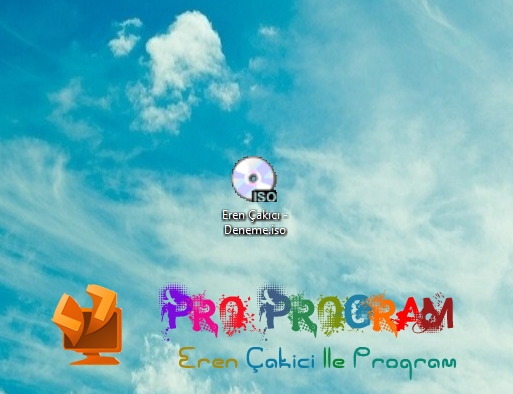
    Şimdi Çalıştıralım Ve Aşağıdaki Gibi Format Dosyasını Yani .İSO Dosyasını Seçin


    Daha Sonra Next Next Yapıp Otomatik Olarak Yazar.


    Dosyayı Yazdıktan Sonra Flashı İsterseniz Biçimlendirip Normal Olarak Kullanabilirsiniz.


    Biz Yinede Söyleyelim DVDye Yazamak Daha İyi


    Boot Ayarlarını Yapmayı Unutmayın Eğer Yapmayı Bilmiyorsanız Anlatım İçin : Tıkla


    Yukarıdaki Programı İndirmek İçin : Tıkla

    11 Şubat 2013 Pazartesi

    Windows 7 İçin Windows 8 Teması Mükemmel

    By: Unknown On: 00:44
  • Share The Gag
  • Merhaba Bugün Sizlere Windows 7 İçin Windows 8 Temasını Ve Nasıl Yüklendiğini Göstericem.


    Temayı İndirmek İçin : Tıkla


    Programı İndirmek İçin : Tıkla


    Nasıl Yüklenir Videolu Anlatım [Bana Ait] :


    Başlat Resmi Değiştirme Videolu Anlatım [Bana Ait] :


    Programı İndirmek İçin : Tıkla


    2 Şubat 2013 Cumartesi

    İso Dosyası Nasıl Yazılır ? [Resimli Anlatım]

    By: Unknown On: 08:59
  • Share The Gag

  • Evet arkadaşlar bir önceki yazımızda W7Ultimate Dosyasını Vermiştik Ve .iso Dosyasıydı Büyük Bir İhtimal İle Her Kez Yapmıştır. Fakat Yapamayan Var İse Resimli Anlatayım.


    İlk Önce İso Dosyamızı Masaüstüne Atın

    Daha Sonra Her Hangi CD Yazma Programı İle İmaj Dosyası Yazdıra Tıklıyoruz.


    Ardından İso Dosyamızı Seçip Yazdırıyoruz.


    Eğer Format İçin CD Hazırlıyorsak DVD Almamız Gerekir. Zaten VCDye Yazamazsınız.

     Not : 4x İle Yazdırırsanız Sorun Yaşamazsınız.


    1 Ocak 2013 Salı

    Combofix İndir Tek Tıkla

    By: Unknown On: 10:27
  • Share The Gag


  • Amvo.exe Nedir?

    Popüler antivirüs yazılımlarının neredeyse hiçbirinin tam çözüm sunmadığı bu zararlı uygulama kendini system32 klasörünün altına atıyor. En tehlikeli özelliği ise sisteminize bulaştıktan sonra kendini kopyalaması ve gizlemesi.

    Amvo.exe‘nin Zararları Nedir?

    Yerleştiği sistemin performansını fazlasıyla düşüren bu zararlı uygulama aynı zamanda “Gizli” durumda olan klasörlere erişilmesini engelliyor, yazılım bulaştıktan sonra “Klasör Seçenekleri > Görünüm” bölümünden tüm klasörleri görünür yapsanızda sonuç değişmiyor.

    Amvo.exe‘den Nasıl Kurtulurum?

    ComboFix’i bilgisayarınıza indirin ve masaüstüne aldıktan sonra çalıştırın (Vista kullnıcıları programın üzerine sağ tuş ile tıkladıktan sonra “Yönetici Olarak Çalıştır” seçeneğini kullanmalıdır). Eğer bilgisayarınız “Güvenli Kip”te değilse aktif olan tüm güvenlik yazılımlarını ve pencereleri kapatın. Karşınıza çıkan yönergelere “Evet/Yes” diyerek ilerleyin, hızlı bir taramadan sonra ComboFix gerekeni yapacak ve sonuçları C:’nin içerisine attığı log dosyasında size bildirecektir.


    ComboFix ile temizlik yaptıktan sonra alternatif olarak Dracula Virüs Temizleyici yazılımı ile tarama yaptırıp mevcut autorun.inf dosyalarını sistemden temizlemenizde fayda var.


    Combofixi İndirmek İçin : Tıkla


    31 Aralık 2012 Pazartesi

    Ücretsiz Tk Alan Adı Alma [Bana Ait]

    By: Unknown On: 06:43
  • Share The Gag


  • Merhaba Arkadaşalar istek Üzerine Paylaşıyorum İşte Ücretsiz .tk Alan Adı Alma Anlatıma Başlim. 


    Alan Adı Alma Resimli Anlatım :


    FTP Ve MSQL Bağlama :


    Anlamayan Varsa Yoruma Yazabilir.


    .Tk Alan Adı Alınan Site Adresi : Dot.tk

    FTP Ve MSQL Bağlama Site Adresi : 000Webhost